

配管アイソメ図の作図に、1枚あたり何時間かけていますか?
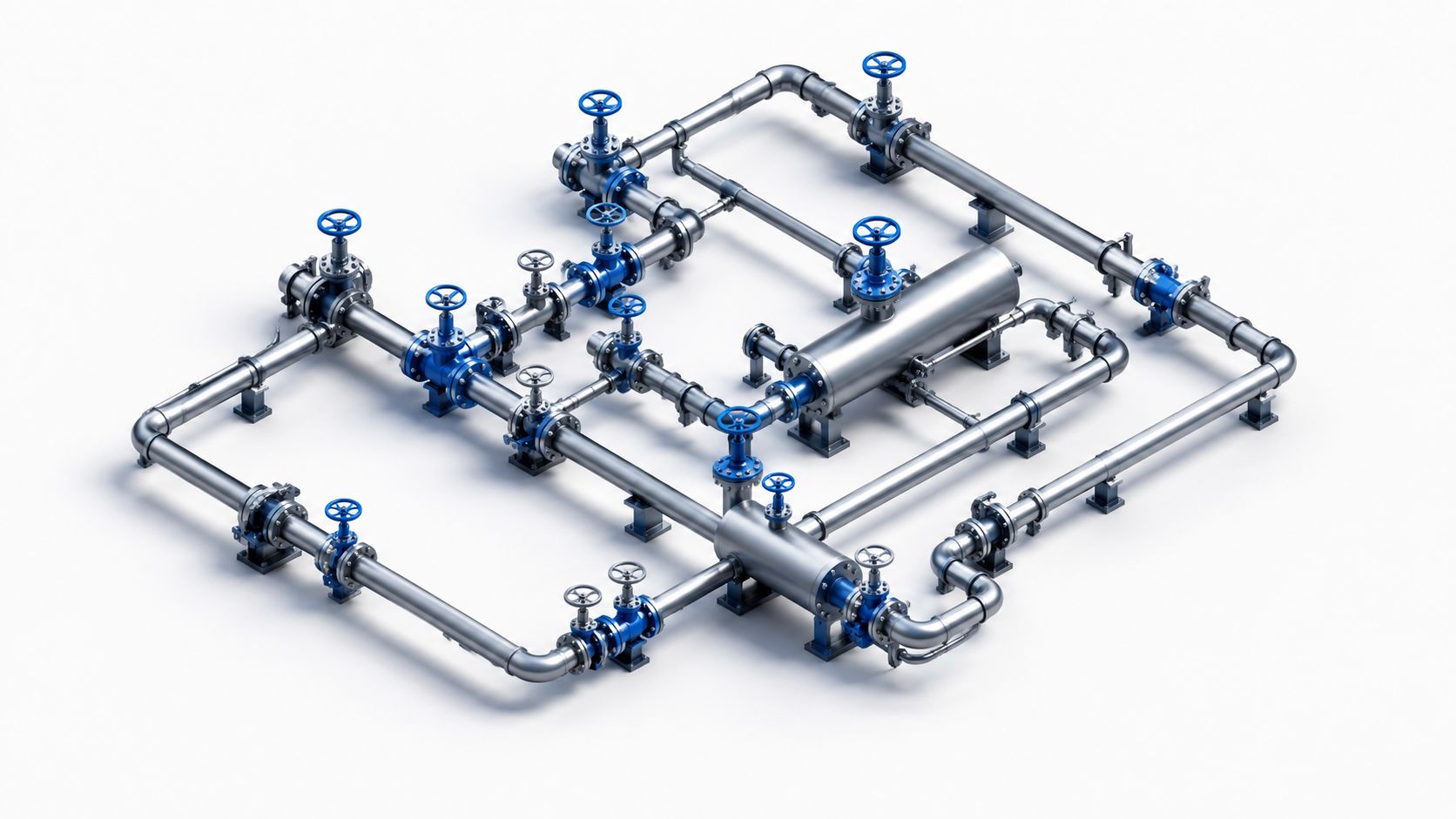
手書きやCADの標準機能だけで作成していると、1枚あたり数時間かかるケースも珍しくありません。しかし同じアイソメ図でも、ツール選びと作業工程の設計次第で作図時間は大きく変わります。
本記事では、プラント配管設計向けのOctave Forte 3Dアドオン「shinsei-macro」を開発する辰星技研株式会社の視点から、アイソメ図の基本ルール、配管アイソメ図の書き方、スプール図・アクソメ図との違い、そして作成方法別の作図時間を整理します。特に「Forte 3D標準機能で最も時間がかかる意外な工程」については、現場で10年以上アドオン開発に携わる立場から独自の視点でお伝えします。
アイソメ図とは?等角投影図の基本と配管設計での役割
アイソメ図の定義|120°ルール
アイソメ図(Isometric Drawing)とは、立体のX軸・Y軸・Z軸を120°間隔で配置して描く立体図です。「等角投影図」とも言います。3つの軸(X・Y・Z)をそれぞれ120°間隔で投影します。
この120°ルールによって、3次元の立体を1枚の2D図面上で歪みなく表現できるのが最大の特徴です。3面図(正面図・側面図・平面図)のように複数の図を組み合わせる必要がなく、1枚で配管ルート全体を俯瞰できます。
配管アイソメ図が現場で選ばれる3つの理由
配管アイソメ図は、プラント・建築設備・製造業の現場で広く使われています。選ばれる主な理由は次の3つです。
- 配管ルートを立体的に把握できる:平面図と立面図を往復しなくても、1枚で配管の曲がり・分岐・高さ変化を把握できます。
- 加工・施工の指示書として機能する:寸法・材質・支持位置を1枚に集約できるため、製作所や現場への伝達ミスが減ります。
- 部分抽出がしやすい:プラント全体の3Dモデルから、1系統や1ラインだけを切り出して図面化できます。
アイソメ図・スプール図・アクソメ図・等角図の違い【用語整理】
配管設計の現場では、似た用語が混在してよく混乱の元になります。代表的な4用語を整理します。
| 用語 | 定義 | 主な用途 |
|---|---|---|
| アイソメ図 | X・Y・Z軸をそれぞれ120°間隔で描き、配管全体のつながりを示す図面。等角投影図とも。 | 配管ルート全体の把握・設計確認 |
| スプール図 | アイソメ図を加工単位(スプール)に分割したもの | 工場製作・現場施工の指示書 |
| アクソメ図 | 水平線に対して幅、奥行きをそれぞれ30°、60°で配置したもの。軸測投影図とも。 | 建築パース・空間イメージ図 |
| 等角図 | アイソメ図と同義(英語Isometricの直訳) | 機械製図・配管図いずれも |
配管設計の実務では、アイソメ図から分割したものがスプール図という関係を押さえておけば、ほとんどの現場で通用します。
配管アイソメ図の書き方【5つの基本ポイント】
配管アイソメ図を描くときのポイントを5つ紹介します。CAD・手書きいずれも基本的なルールは同じです。
Point 1|P.N.(Plant North)を決める
プラント全体を見ての基準方向であるP.N.を決めます。誤記や形状などの混乱を防ぐため、一度決定したらそのプラントは方向を変えないようにしましょう。通常、右上または左上に設定することが多いです。
Point 2|立体のX・Y・Z軸を120°間隔で描く
アイソメ図において、幅と奥行きは水平線に対してそれぞれ30°の角度をつけて描き、高さは水平線に対して垂直に描きます。このとき、3軸の間の角度がそれぞれ120°になっていることを必ず確認します。ここがずれると立体感が崩れてしまい、読み手が方向を誤認しかねません。
Point 3|情報を正しく記載する
アイソメ図では縮尺(スケール)はさほど重要ではありません。それよりも寸法などの数値情報、接続情報、配管ルートが正しく読み取れるかどうかが重要です。そのため単純な配管箇所は多少短く描き(極端な短さは誤読を招くためNG)、バルブや部品が含まれる複雑な個所に対しては長めに描いて情報を記入しやすくするなど、工夫して作図していきます。
Point 4|配管の交差部分は前後関係をはっきりさせる
複数の配管が立体交差する部分では、手前側の配管を実線、奥側の配管を隠線で表現します。これが抜けると前後関係が読み取れず、配管の通りがイメージしにくくなります。
Point 5|寸法・記号・補足情報を追記する
配管ルートが描けたら、寸法・EL(エレベーション)表記・配管部品の記号・ラインナンバーを追記します。作図後の修正を減らすには、この段階で「誰が読むのか」を意識して情報密度を調整することが重要です。
配管アイソメ図でよく使う記号・表記ルール
配管アイソメ図には、配管部品や仕様を伝える標準的な記号があります。主なものを整理します。
バルブ・継手・フランジなどの配管部品記号
| 部品 | 記号の特徴 |
|---|---|
| ゲートバルブ(仕切弁) | 2つの三角形を突き合わせた砂時計形 |
| ボールバルブ | ゲートバルブに丸印を重ねた形 |
| チェッキ弁(逆止弁) | N字形 |
| 90°エルボ | 直角に曲がった実線 |
| ティー | 配管に対して垂直の短線を追加(T字) |
| レジューサ | 径違いを示す円錐形 |
| フランジ接続部 | 2本線 |
寸法線・EL表記のルール
寸法は配管の中心線を基準に記入し、EL(Elevation:床・基準面からの高さ)は「EL+2,500」のように基準点からの相対値で表記します。
現場で間違いやすい表記の例
- 「EL+」と「EL-」の向き間違い(基準面より上か下か)
- チェッキ弁のN字逆描き
- レジューサの大径側・小径側の表記ミス
これらは作図後のチェックで修正すると時間がかかるため、最初から作図ルールをテンプレート化しておくのが有効です。
アイソメ図を作成する3つの方法と時間の違い
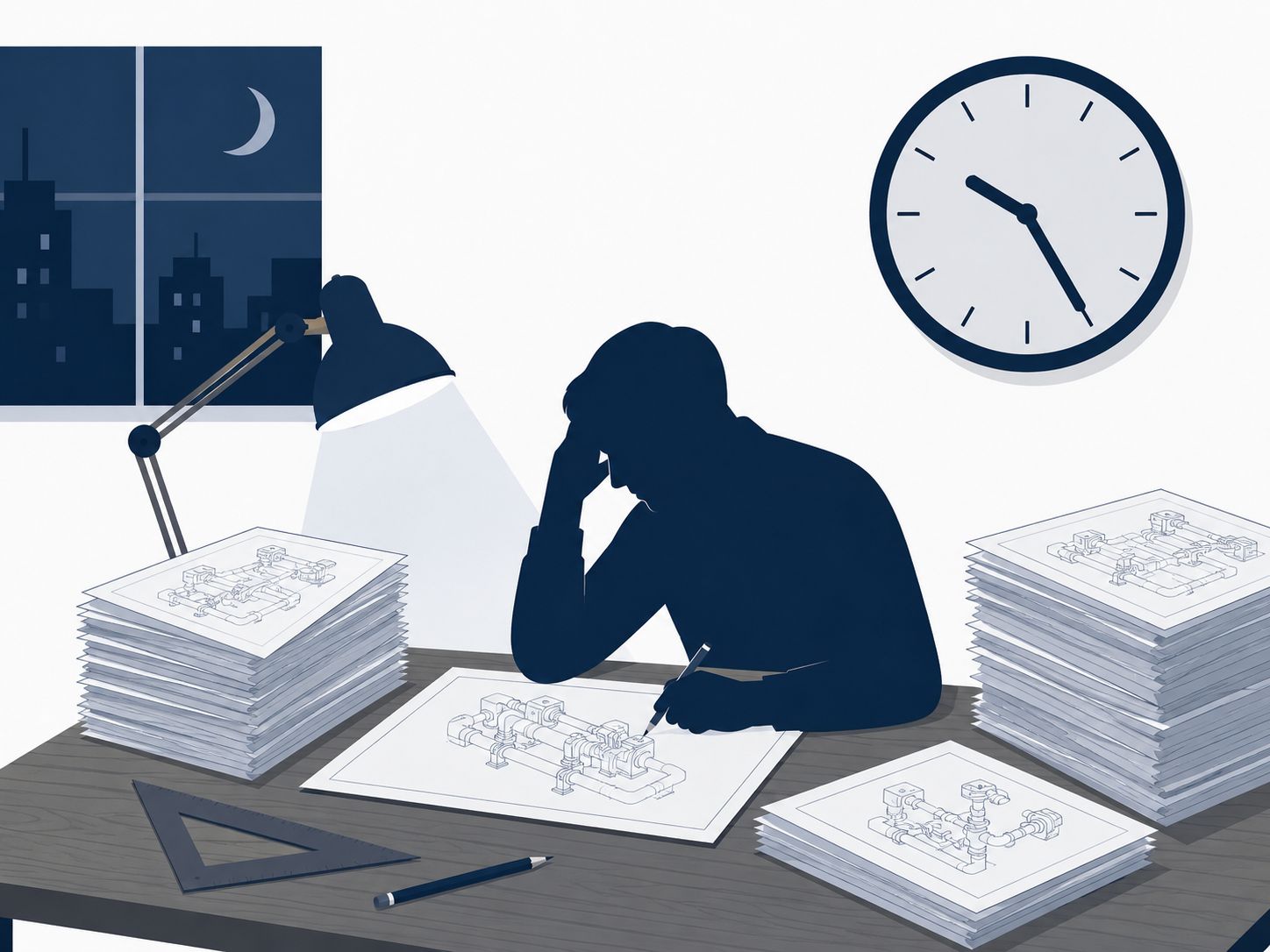
配管アイソメ図の作成方法は、大きく分けて「手書き」「CAD標準機能」「CAD専用アドオン」の3つがあります。作業時間は方法によって大きく変わります。
| 作成方法 | 1枚あたりの目安時間 | 標準機能比の削減率 | 特徴 |
|---|---|---|---|
| 手書き | 数時間 | ー | ・作図者の熟練度によって品質が変わる・現場対応時に有用 |
| Forte 3D標準機能 | 約30分~1時間※モデル作成時間は含まず | 基準(0%) | ・3Dモデルから自動作図・素早い修正が可能 |
| shinsei-macro(専用アドオン) | 約5~10分 | 約83%削減 | ・サポート情報の付与が容易(サポート点数による変動ほぼなし) |
※ 配管の複雑さ・サポート点数・スキルにより変動します。
shinsei-macro主要アプリの作業時間削減率|アイソメ図以外の工程も網羅
アイソメ図の作図だけでなく、shinsei-macroの17アプリは工程ごとに明確な削減効果を発揮します。代表的な削減率は次のとおりです。
| 工程 | Forte 3D標準 → shinsei-macro 併用時の削減率 |
|---|---|
| アイソメ図サポート情報の自社仕様付与(AddSupportAttach) | 約83%削減 |
| 配管図面ラベルの位置整理(AlignLabel) | 約90%削減 |
| 配管図面の尺度自動設定(DwgSupportScale) | 約50%削減 |
| 他ソフトからForte 3Dへの変換(Galaxy2S3D) | 約70%以上削減(配管本数増でも削減率は維持) |
shinsei-macro公式サイトでは、17アプリ全体の累積で最大68%の作業時間削減を公表しています(shinsei-macro公式サイト)。
※プロジェクト規模・配管点数・サポート点数・作業環境により変動します。
① 手書きで作成する場合|配管ボリュームと熟練度で大きく変動
手書きは1枚あたり数時間かかることがざらです。熟練した作図者でも、配管が複雑な図面では3時間を超えることもあります。紙と三角定規さえあればすぐ描けるのが利点ですが、修正が発生すると書き直しの手間が大きく、情報の再利用もできません。
② Forte 3D標準機能で作成する場合|3Dモデルからの自動作図
Forte 3D(旧Intergraph Smart 3D)の標準機能だけで作図する場合、「サポート情報を自社仕様に変更する」作業も含めると、1枚あたり約30分~1時間が目安になります。
Forte 3Dのデフォルト設定のままではアイソメ図上のサポート表現が現場要件に合わないこともあり、サポート点数が多い図面ほど作図時間が延びる傾向があります。
③ 専用アドオンで自動生成する場合|サポート点数に左右されない
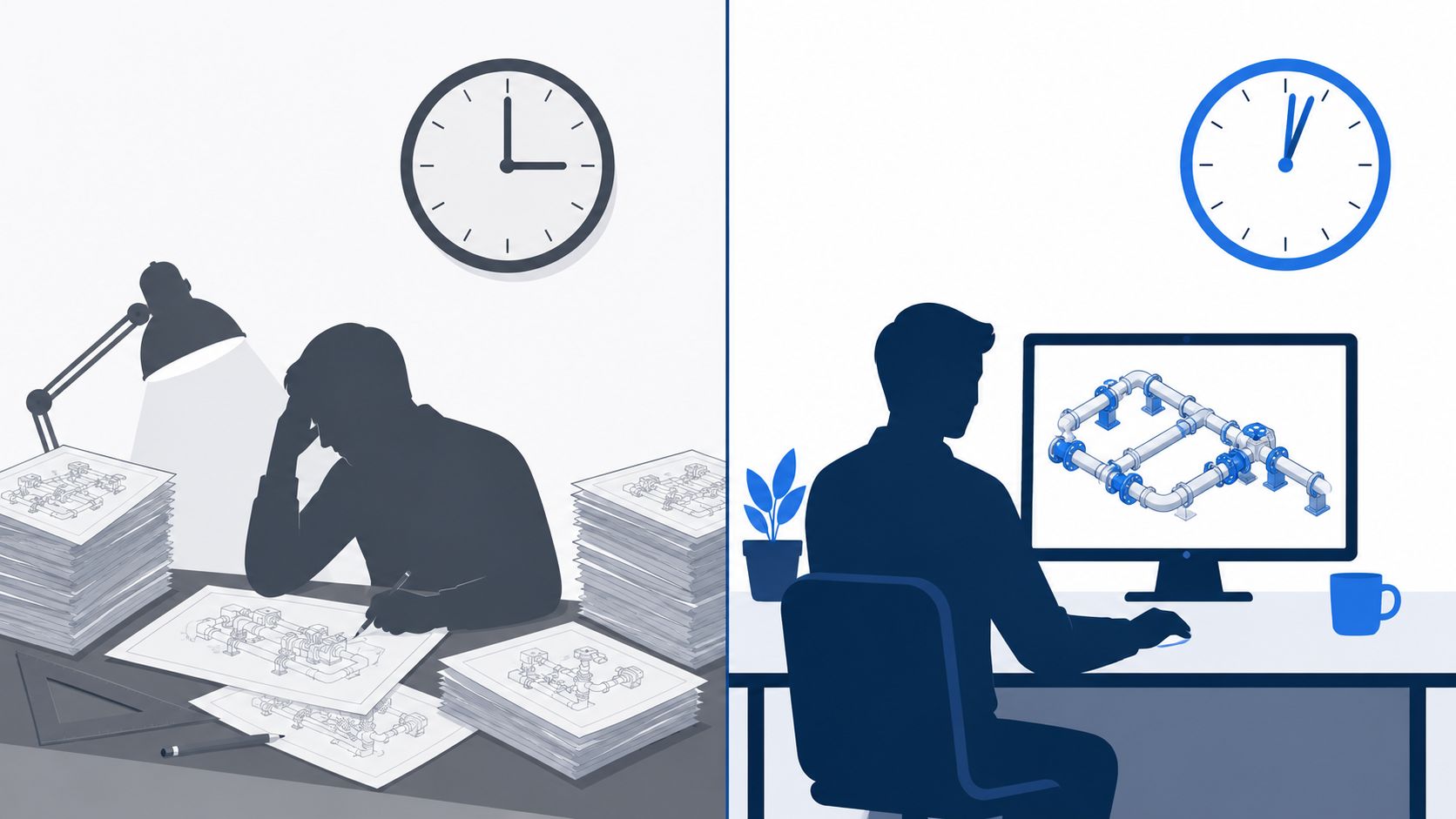
Forte 3Dに対応した専用アドオンツール(shinsei-macroのAddSupportAttachなど)を使うと、1枚あたり約5分~10分まで短縮できます。手書きと比べるとおよそ数十分の一、Forte 3D標準機能と比べても大幅な短縮です。
注目すべきは「サポート点数による作図時間の変動がほとんどない」という点です。サポートが1点の図面でも10点の図面でも、作図時間の伸び方がほぼ一定になります。これは時間を「予測可能」にするという意味で、プロジェクト管理上のメリットでもあります。
月次累積インパクト|大規模プロジェクトほど効果が大きい
実際のプラント設計プロジェクトでは、月100枚規模のアイソメ図を作成する案件も珍しくありません。Forte 3D標準(1枚約30分)と比較して約83%の作業時間削減を維持できれば、月次・年次で見ると大きな工数圧縮効果が累積します。
特にアイソメ図はサポート点数が多いほど標準機能との時間差が広がるため、大規模・高密度プロジェクトほどshinsei-macroの導入効果が大きくなる傾向があります。
※月次作業ボリュームは辰星技研のクライアント実績に基づく一般的な目安。プロジェクト規模・配管点数・サポート点数により変動します。
Forte 3D標準で時間がかかる”真の原因”は「サポート情報」
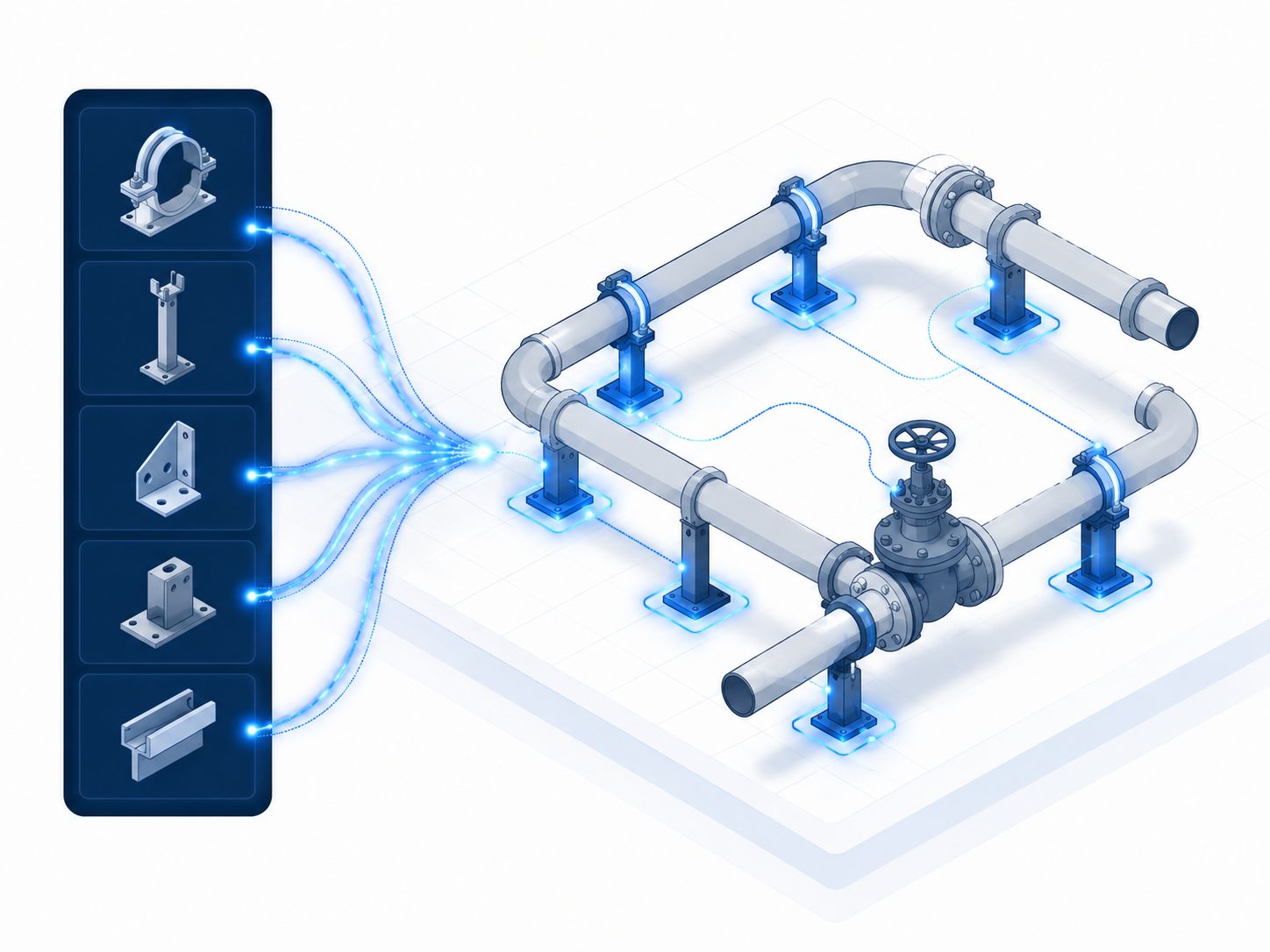
なぜサポート情報の自社仕様変更に時間がかかるのか
Forte 3Dの標準機能だけでアイソメ図を作成する際、最も時間がかかるのは実は「配管そのものの作図」ではありません。サポート情報の表示方法を自社仕様に変更する作業です。
Forte 3Dは汎用CADとしての性格上、サポート記号の表示方式・位置・寸法の出し方が標準仕様で決まっています。しかしプラントの設計現場では、自社・取引先ごとに独自の表示ルールを持っていることがほとんどです。この差を埋めるために、アイソメ図を出力するたびに、サポート情報の記載位置・記載内容・ラベル調整などを個別に手作業で行うことになります。
標準機能のサポート表示と現場要件のギャップ
具体的には、次のようなギャップが発生しがちです。
- サポート取付位置の寸法が自動表示されない
- EL表記の形式(「EL+XX」など)が独自ルールに合わない
- ラベルが引き出し線と重なる・不自然な折れ線で配置される
これらを1枚ずつ手作業で修正していくと、数十分単位で時間を奪われます。
サポート情報を自動付与できるかどうかが時間削減の分水嶺
つまりアイソメ図の作図時間を削減したい場合、鍵になるのは配管本体の描画スピードではなく、サポート情報をいかに素早く付与できるかどうかです。ここを手作業に依存している限り、大規模プロジェクトでは必ずボトルネックになります。
専用アドオンの導入価値はまさにこの点にあります。辰星技研のAddSupportAttachのように、サポート情報をモデルに直接付与し、図面作成後の手直しをいかに削減できるかが、時間削減の分水嶺です。
アイソメ図の品質を上げる実務のコツ

作図時間を減らすだけでなく、作図後の修正工数も減らすために、現場で意識すべきポイントをまとめます。
ラベル位置・寸法線の配置で見やすさが決まる
引き出し線が配管と重なったり、不自然な折れ線になっていると、読み手は情報を拾うのに時間がかかります。作図時点でラベル同士の距離・線の角度をチェックするだけで、レビュー時の指摘が大幅に減ります。
自動調整できるアドオンが使える環境であれば、レイアウト整理を手動で行う必要がなくなり、本来の設計判断に時間を使えるようになります。
作図後の修正を減らすためのチェックポイント
- EL表記が基準面と合っているか
- 隠線処理が漏れている交差点はないか
- 図面尺度がプロジェクト内で統一されているか
これらをテンプレートやチェックリスト化しておくと、出図後の差し戻しを防げます。
よくある質問(FAQ)
Q1. アイソメ図とスプール図の違いは何ですか?
アイソメ図は配管ルート全体を1枚の等角投影図で表したもの、スプール図はそのアイソメ図を工場製作や現場施工の単位に分割した図です。設計段階ではアイソメ図、製作・施工段階ではスプール図を使い分けます。
Q2. 手書きとCAD、どちらで覚えるのがよいですか?
実務で使うのはCAD(特に3DCADからの自動作図)が主流ですが、120°ルールや隠線処理などの基本原理は手書きで学ぶほうが身につきます。最初の学習フェーズは手書き、実務に入ったらCADへの移行が無理のない流れです。
Q3. 作成ソフトやアドオンを使うとどれくらい作図時間が変わりますか?
作業条件によりますが、手書きが1枚数時間なのに対し、Forte 3D標準機能では約30分~1時間、専用アドオン(shinsei-macro等)を活用すると5分~10分まで短縮できます(※配管の複雑さ・サポート点数により変動します)。特にサポート点数が多い図面ではアドオンの効果が大きくなります。
Q4. アイソメ図でグリッドが配管に被る場合、表示を変更できますか?
Forte 3D側の表示設定やアドオンツールを使用すれば、グリッドの位置を調整することができます。「見やすさ」と「位置把握のしやすさ」のバランスを考えて設定することが重要です。
配管アイソメ図の作図時間は「工程選び」で決まる
配管アイソメ図の作図時間は、手書きかCADか、さらに専用アドオンツールを使用するか、という選択次第で大きく変わります。そして時間の差を生む本当の要因は、配管本体の描画スピードではなく、サポート情報の自動付与ができるかどうかにあります。
アイソメ図の自動生成ツールを比較検討する際は、単純な時間短縮の数字だけでなく、サポート点数が多い配管でも時間が安定するかどうかをチェックすることをおすすめします。
配管アイソメ図の自動生成の詳細な手順と、複数条件下での時間比較データは、ホワイトペーパー「アイソメ図 自動生成完全ガイド」で公開しています。あわせてご確認ください。