

【配管図面の修正・赤入れに、どれだけの時間が消えていますか?】
寸法の不整合、高さ表記の漏れ、記号のばらつき、配管属性ミス。図面化の工程で発覚するこれらの「やり直し要因」は、プラント設計の納期を圧迫する主因のひとつです。
本記事では、Octave Forte 3D向け専用アドオン「shinsei-macro」を開発する辰星技研株式会社の現場視点から、配管図面の書き方の基本5ステップ・現場で発生しやすい4つのやり直し要因と対策・作図時間を短縮する3つの方法を実務目線で整理します。
配管図面とは|種類と用途を整理
配管図面と一口に言っても、現場で使われる種類は複数あります。それぞれの用途と作成タイミングを理解しないと、必要な情報を漏らしたり、過剰に作り込んだりすることが起きます。
| 図面種別 | 用途 | 作成タイミング |
|---|---|---|
| 配管平面図 | 配管の配置検討・他社との取り合い確認 | 基本設計〜詳細設計初期 |
| アイソメ図 | 配管の製作・施工・スプール手配 | 詳細設計後期〜施工 |
| 系統図(P&ID) | 配管の流れ・配管系統の全体把握 | 基本設計初期 |
配管平面図/アイソメ図/系統図(P&ID)の違い
配管平面図は建物を真上から見下ろした図で、配管の位置関係や他設備(電気・空調・ガスなど)の配置、取り合いなどを確認する用途で使われます。、配管のサイズやバルブの位置など、施工時に必要な情報を正確に記載することが重要です。
アイソメ図とはX軸・Y軸・Z軸をそれぞれ120度の等間隔で投影し、配管の立体的な構造を視覚的に表現する図面です。配管の製作・施工時に重要な役割を果たします。縮尺は自由ですが、配管接続部の形状・寸法・継手記号を正確に表現する必要があります(公開時に記事No.1「アイソメ図の書き方」への内部リンクを追加)。
系統図(P&ID)は配管の流れと配管系統の全体構造、設備との位置関係などを平面上に示したもので、簡略化された記号で様々な情報を表します。設計段階のみならず、運転・保守の判断にも使われます。
配管図面の書き方|基本5ステップ
配管図面の作成手順は、社内標準やCAD環境によって細部は変わりますが、基本の流れは次の5ステップに整理できます。
ステップ1: 配管経路の設計
最初に行うのは、配管経路の設計です。建築躯体(柱・梁・壁)・他設備(電気・空調ダクト)との干渉を避けながら、メンテナンス性と施工性を考慮したルートを決めます。
3DCADを使うと、この段階で干渉チェック機能を活用して経路上の問題を可視化できるというメリットがあります。2DCADや手書きのみで進めると、現場で梁や鉄骨が障害となるケースが見落とされることがあります。
ステップ2: 記号・凡例の選定(JIS規格と社内標準)
配管記号は、JIS B 0011(製図―配管の簡略図示方法)で標準的な簡略図示方法が定められていますが、配管図を作成する会社によって使用記号や表記がばらついているのが実情です(三興バルブ継手|配管図面の見方)。
ある程度共通してはいますが、各社が独自に「凡例(レジェンドと呼ばれる)」を作成しているケースが多く、図面の冒頭に凡例を配置して、使用する記号の意味を明確化します。
ステップ3: 寸法・高さ・尺度の記入
配管図面でミスが発生しやすいのが、寸法・高さ・尺度の3要素です。寸法基準点の取り方、EL(Elevation Level:プラントの基準点からの高さ)とGL(Ground Level:地盤面の高さ)の使い分け、尺度設定など、細かいルールに従って記入します。プラント設計では現場ごとに定めた基準点(Plant Datum)をEL=0として運用するのが一般的で、土木の海抜(T.P.基準)とは基準点が異なる点に注意が必要です。
特に高さ表記は、配管の上端・下端・芯のどれを基準にしているかを明示しないと、現場で混乱を招きます。
ステップ4: ラインナンバーの記入
各配管に対してラインナンバーを記載します。ここで記載されるものは、ラインナンバー・配管サイズ・配管材質などのスペック(配管仕様書)の3つから構成されていることが多いです。これらは「配管ラインリスト」や他の図面と整合させる必要があり、ここで不整合があると施工段階で大きな手戻りを生みます。
3DCADでは配管モデルに属性が直接ぶら下がる構造になっているため、モデル入力段階で正しい属性を付与しておけば、図面化時の転記ミスを構造的に減らせます。
ステップ5: 整合性チェック・他設備との干渉確認
最後に、図面全体の整合性チェックと、他設備との干渉確認を行います。配管系統図・平面図・アイソメ図の3者間で情報が一致しているか、ELとGLが正しく使い分けられているか、ラインナンバーが一致しているかなどをレビューします。
この段階で見つかる修正は、上流工程での見落としが原因のことが多いため、チェックリスト化して再発防止につなげるのが定石です。
配管図面の記号とルール|JIS規格と社内標準
バルブ・継手の代表的な記号
配管図面で使われる記号は、バルブ・継手・計装機器・ポンプ・タンク等カテゴリが多岐にわたります。JIS B 0011で標準化されているものの、現場では以下のような注意が必要です。
- バルブ記号は同じ「ボール弁」でも会社によって表記が違う
- フランジ・継手の表記は実線・破線の使い分けにルールがある
- 計装機器(圧力計・温度計)の記号は読み取りやすさを優先して位置調整する
寸法・高さ・勾配・断面の表記
寸法・高さ・勾配・断面は、配管図面の中でもチェックが厳格な部分です。寸法は配管中心線基準が基本ですが、フランジ間距離や継手端部基準を採用するケースもあり、社内標準で統一する必要があります。
高さ表記は前述のEL/GLの使い分けに加え、配管中心の高さ(COP:Center of Pipe)・配管上端(TOP:Top of Pipe)・配管下端(BOP:Bottom of Pipe)のどれを基準にするかを明示します。勾配は1/100、1/200のような分数表記が一般的です。
社内標準(凡例)が必要な理由

JIS規格があってもなお、社内標準(凡例)が必要な理由は次の3点に集約されます。
- 業界・案件特性に応じた記号の追加:プラント業界特有の機器・継手はJIS規格で十分にカバーされていないこともある
- チェック工程の効率化:予め記載しておけば、レビュー担当者が記号の意味を毎回調べる必要がなくなる
- 施工会社・製作工場との認識合わせ:自社凡例を相手先と事前共有することで、現場での解釈ズレを防げる
配管図面でやり直しが多い4つの要因と対策
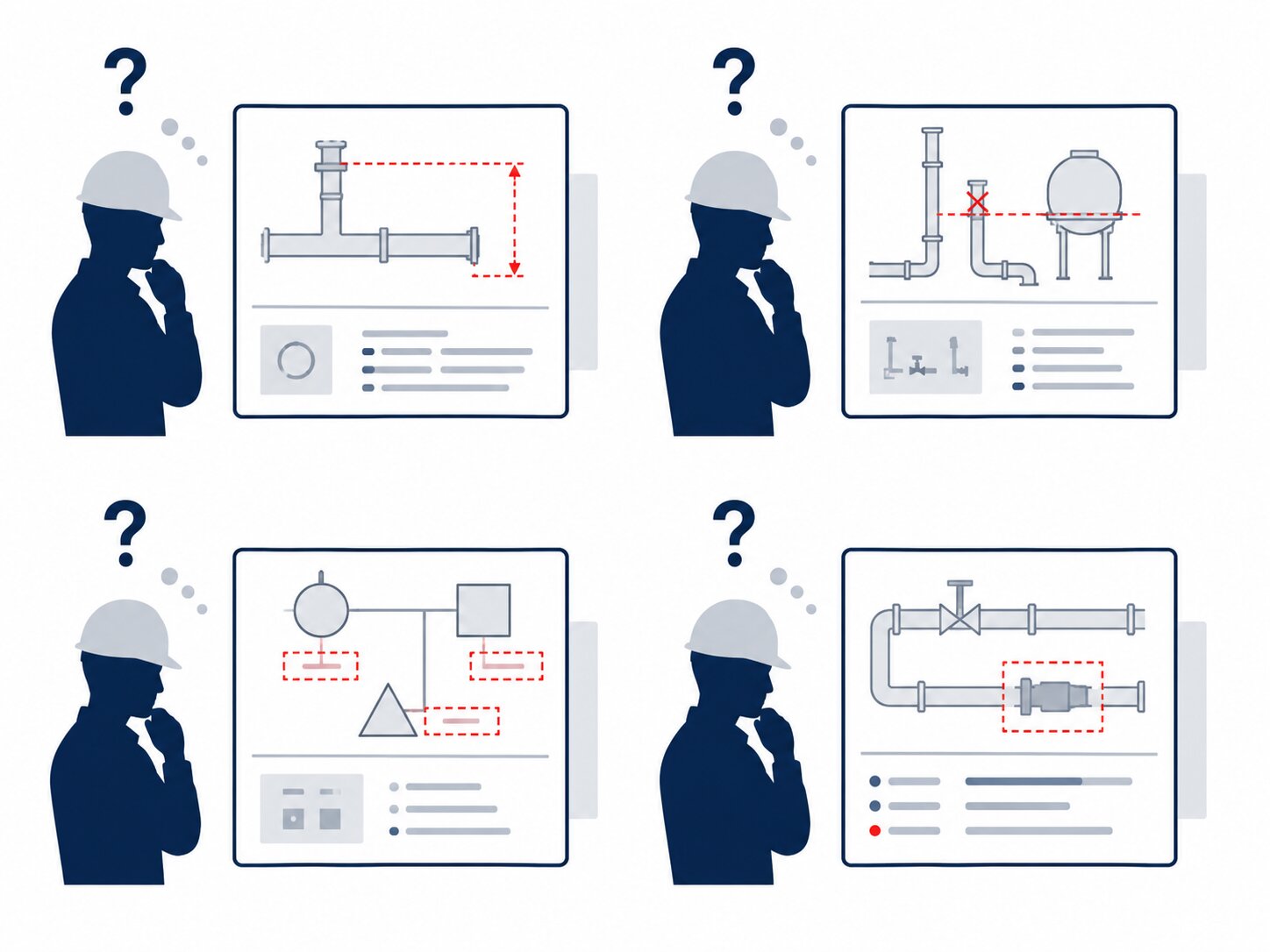
辰星技研が複数のプラント設計プロジェクトで支援してきた経験から、配管図面の作成・修正で最もやり直しが発生しやすい要素は次の4つに集約されます。一般論ではなく、現場で繰り返し観測されるパターンです。
| 要因 | 具体的な発生パターン | 主な対策 |
|---|---|---|
| ①寸法ミス | モデルとの不整合・寸法基準点の設定ミス・寸法不足 | 寸法基準を社内標準で統一・モデル変更時の自動再寸法 |
| ②高さ表記の漏れ・ミス | EL/GLの混同・COP/TOP/BOPの不明示 | 高さ表記ルールの凡例化・テンプレートの使用を徹底 |
| ③図面表記の統一性 | フォントサイズ・記号の使い方がバラバラ | 図面テンプレートの社内標準化・自動適用 |
| ④配管属性の間違い | モデル入力ミスがこの段階で発覚 | モデル入力時の属性チェック・ラインリスト連動 |
①寸法ミス(モデルとの不整合)
最も多いのが寸法ミスです。3DCADで作成したモデルと、出力された2D図面の寸法が一致しないケースが代表的なパターンで、原因は寸法基準点の設定ミス・寸法線の引き忘れ・分岐部の寸法不足など多岐にわたります。
対策は、寸法基準を社内標準で1つに統一すること、もしくはモデル変更時に図面が自動再生成されるような仕組みを使うことです。
②高さ表記の漏れ・ミス(EL/GLの混同)
高さ表記は、ELとGLの混同が現場で頻発します。EL(プラント基準点からの高さ)とGL(地盤面の高さ)は基準点が違うため、片方の値をもう片方の表記で使ってしまうと、施工で大きなトラブルにつながります。
対策は、図面冒頭の凡例にEL/GLの定義を明記し、各高さ記入箇所でどちらを使っているかを明示することです。
③図面表記の統一性(フォントサイズ・記号のばらつき)
複数の設計者が同じプロジェクトに関わると、フォントサイズ・記号の使い方・寸法線の太さなどがばらつきます。1枚の図面では大きな問題に見えませんが、レビュー時の見にくさや施工現場での誤読を招きます。
対策は、図面テンプレートを社内標準として整備し、CAD環境で自動適用される仕組みを作ることです。
④配管属性の間違い(モデル入力ミスが図面化で発覚)
配管属性(ラインナンバー・サイズ・スペックなど)のミスは、モデル入力段階の見落としが図面化のタイミングで発覚するパターンが多くあります。配管ラインリストと不整合が生じると、施工・調達への影響が広がるため、早期発見が必要です。
対策は、モデル入力時の属性チェック機能を活用し、ラインリストとモデルが連動する仕組みを構築することです。
配管図面の作成時間を短縮する3つの方法
辰星技研のshinsei-macro(Forte 3D向け17アプリのアドオン群)の中から、配管図面の作成時間を短縮する代表的な3つのアプリを紹介します。
その1: ラベル自動調整で配置工数を削減(AlignLabel)
AlignLabelは、図面のラベル・表・タイトルなどを整え、図面の見やすさを向上させるアドオンです。
図面上のラベル位置がばらついたり、配管に被ったりする状態を手作業で整えると膨大な時間がかかります。しかしこのアプリはワンクリックで対象図面のラベルに一括で作用するため、ラベル数(図面の複雑さ)によって処理時間が大きく変動することがほとんどなく、1図面あたり1分以上かかるケースはほぼありません。標準のForte 3Dで手動配置していた工程を、相対的に約9割短縮するイメージです。
※ラベル数・PC性能・モデル構造により処理時間は多少変動します。
その2: 図面尺度自動設定で1図面あたり約50%カット(DwgSupportScale)
DwgSupportScaleは、サポート図面のレイアウトに適した尺度を自動設定するアプリです。
標準機能だと1図面ごとに尺度を手動で設定する必要があり、図面枚数が多いプロジェクトでは累積工数が無視できません。しかしこのアプリを使うと、図面枚数が増えても1図面あたりの削減率はほぼ変わらず、標準のForte 3D操作と比較しておおむね約50%カットできます。多くの図面を扱う大規模プロジェクトほど、削減効果の絶対値が大きくなります。
※プロジェクト規模・サポート点数・作業環境により変動します。
その3: 社内標準カタログをForte 3Dに集約してミスを構造的に減らす
shinsei-macroには、配管カタログ・スペックを統合管理するアプリも含まれています。配管材・継手・バルブ等の社内標準を1つのインターフェースで管理し、値の不整合を自動検知することで、4つのやり直し要因の③・④を構造的に減らせます。
属性の入力ミスをモデル段階で抑え込めば、図面化のタイミングで発覚するトラブルが大幅に減り、レビュー工程の負担も軽くなります。
shinsei-macro主要アプリの作業時間削減率|数値で見るインパクト
配管図面に関わるshinsei-macroの代表アプリは、Forte 3D標準と比較して以下の削減率を実現しています。
| 工程 | 標準 → shinsei-macro 併用時の削減率 |
|---|---|
| 配管図面ラベルの位置整理(AlignLabel) | 約90%削減 |
| 配管図面の尺度自動設定(DwgSupportScale) | 約50%削減 |
| アイソメ図サポート情報の自社仕様付与(AddSupportAttach) | 約83%削減 |
| 配管属性の一括編集(Excel連動) | 手入力比でレビュー・修正工数を構造的に圧縮 |
| 他ソフト→Forte 3D変換(Galaxy2S3D) | 約70%以上削減 |
shinsei-macro公式サイトでは、17アプリ全体の累積で最大68%の作業時間削減を公表しています(shinsei-macro公式サイト)。
特に多くのアイソメ図やサポート詳細図を扱うプロジェクトでは、累積効果が経営インパクトに直結します。
※プロジェクト規模・図面枚数・サポート点数・作業環境により変動します。
手書き/2DCAD/3DCAD|方式別の作業時間と特徴
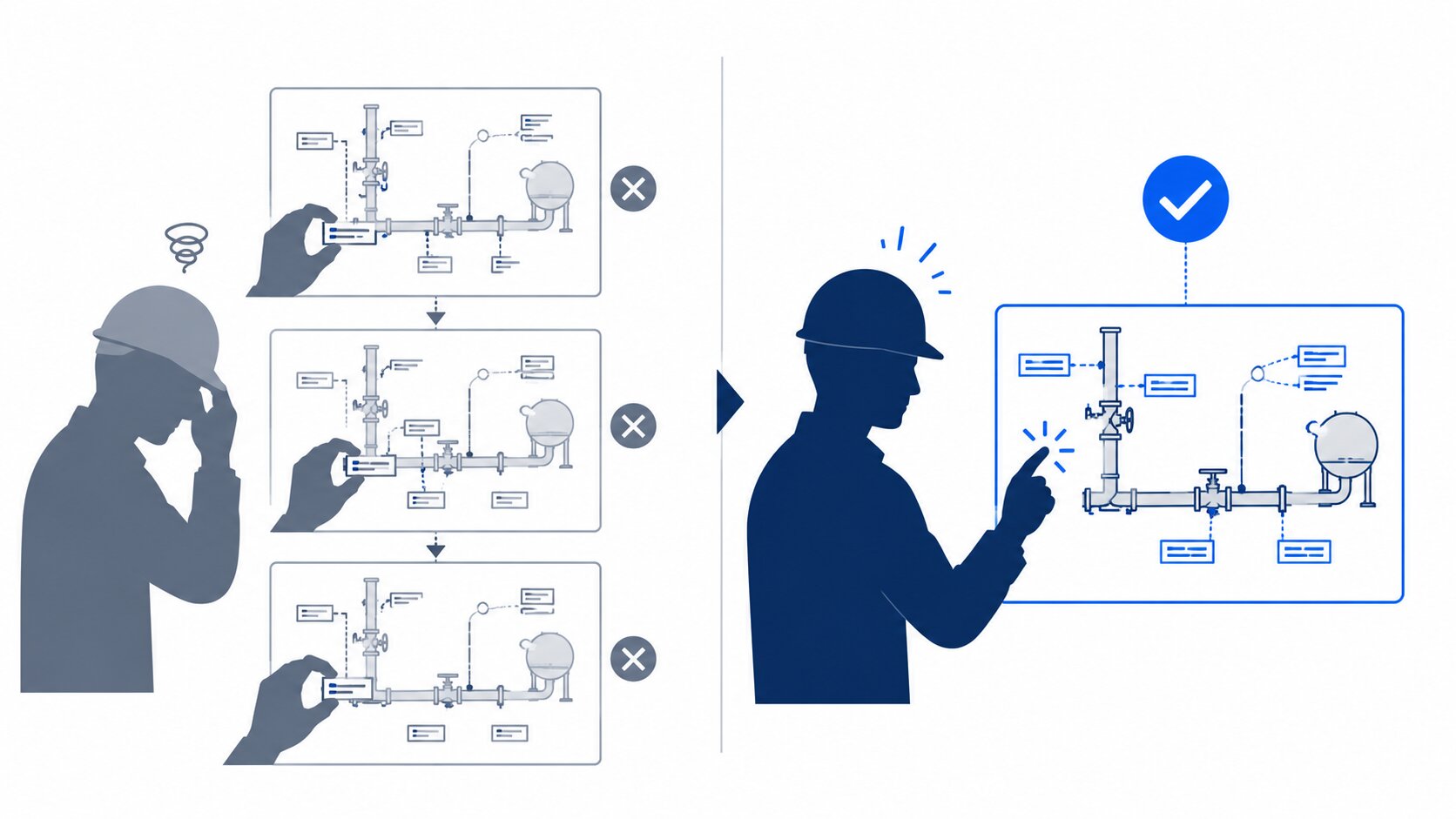
配管図面の作成方式は、手書き・2DCAD・3DCADの3つに大別されます。それぞれの特徴と相対的な作業時間を比較します。
| 方式 | 作業時間(相対) | 修正のしやすさ | 属性管理 | 主な用途 |
|---|---|---|---|---|
| 手書き | 標準 | 修正のたびに線を引き直し | なし | 簡易図面・教育用 |
| 2DCAD | 約半分 | 部分修正は可能 | 限定的 | 中小規模プロジェクト |
| 3DCAD(Forte 3D等) | 大幅短縮 | モデル変更で図面自動更新 | 全属性をモデルに保持 | 大規模プラント設計 |
| 3DCAD+専用アドオン | 最短 | 自動化された一括処理 | 全属性+自動チェック | 大規模・反復プロジェクト |
※プロジェクト規模・作業環境・運用体制により変動します。
手書き・2DCADの限界
手書き・2DCADの限界は、情報がデータとして紐付かない点にあります。配管ルートや属性に変更が発生した場合、関連する寸法・属性・他図面すべてを手作業で修正する必要があり、修正漏れによる不整合が発生しやすくなります。
中小規模で短期完結するプロジェクトであればまだ対応できますが、大規模かつ長期のプロジェクトでは負担が指数的に増えます。
3DCAD(Forte 3D)の優位性
3DCADの優位性は、配管経路・属性・寸法がすべて1つのモデルに紐付いていることです。モデルを変更すれば、関連する図面が自動再生成されるため、更新するだけで修正漏れの構造的なリスクが大きく下がります。
ただし、Forte 3D標準機能のままでは、ラベル配置・尺度設定・属性チェック等の手作業が依然として残ります。専用アドオンの活用が、この最後のひと手間を消す現実的な選択肢です。
配管図面の作成を効率化して、設計のコア業務に集中するために
配管図面の作成は、プラント設計の最終工程でありながら、設計者の時間を最も消費する工程のひとつです。本記事の要点を3つに整理します。
- 基本5ステップを社内標準で固める:寸法・高さ・属性・整合性などの表記ルールを統一すれば、手戻りは大きく減らせる
- やり直し要因の4パターンを構造的に潰す:寸法・高さ・統一性・属性の4つは、テンプレート化と自動化で構造的に対策できる
- 3DCAD+専用アドオンで時間を圧縮する:AlignLabel・DwgSupportScale等で、ラベル配置・尺度設定の工程を相対的に大幅短縮
配管図面に費やしている時間を、配管ルートの最適化や干渉チェックといった設計のコア業務に再配分できれば、プロジェクト全体の品質と納期は大きく改善します。
辰星技研では、Forte 3D向けshinsei-macroの全17アプリの機能・適用工程・削減可能時間を整理したホワイトペーパー「全17アプリカタログ」を公開しています。配管図面の作成工程をどこから自動化すべきか検討中の方は、あわせてご活用ください。
参考文献
- 日本産業規格 JIS B 0011(製図―配管の簡略図示方法)
- Octave Forte 3D 公式ページ|Octave
- Octave Reference Data 公式ページ|Octave
- shinsei-macro公式サイト|辰星技研株式会社
- shinsei-macro ツール一覧(AlignLabel・DwgSupportScale他)
よくある質問(FAQ)
Q1. JIS規格と社内標準、どちらに合わせるべきですか?
両方に対応するのが現実的です。JIS規格は記号の全国共通ルールとしてベースに据え、社内標準(凡例)はJIS未カバーの記号や、業界特有の表記を補完する役割で運用します。施工会社・製作工場との取引では、自社凡例を事前共有することで認識ズレを防げます。
Q2. 平面図とアイソメ図はどちらを先に作るべきですか?
3DCADを使う場合、両者はモデルから自動抽出されるため作成順序は重要ではありません。設計フェーズの観点では、平面図は基本設計〜詳細設計初期に、アイソメ図は詳細設計後期〜施工で必要になるため、自然と平面図が先に固まるケースが多いです。
Q3. AlignLabelは複雑な図面でも効果がありますか?
はい、複雑な図面ほど効果が大きくなります。手作業のラベル位置調整は図面の複雑さに比例して時間が増えますが、AlignLabelはワンクリックですべてのラベルに作用するため、図面の複雑さによって処理時間が大きく変動することはありません(※ラベル数・PC性能により多少の変動あり)。
Q4. DwgSupportScaleは図面枚数が多いと効果が落ちますか?
落ちません。図面枚数が増えても1図面あたりの削減率はほぼ変わらず、標準操作と比較しておおむね約50%カットを維持できます。多くの図面を扱う大規模プロジェクトほど、削減時間の絶対値が累積していくため、効果はむしろ顕著になります。
Q5. モデルから図面を作ると、なぜ属性ミスが発覚しやすいのですか?
モデル入力段階での属性(ラインナンバー・サイズ・スペック)ミスが、図面化の際に表面化するためです。モデル時点では数字や記号として隠れていたものが、図面で「見える形」になることで、ようやく不整合が認識されます。早期発見のために、モデル入力時の属性チェック機能を活用することが推奨されます。
Q6. shinsei-macroはどの工程で最も時間削減効果が大きいですか?
工程によって異なりますが、配管図面の作成・修正工程で特に効果が大きい傾向があります。AlignLabel(ラベル自動調整)・DwgSupportScale(尺度自動設定)といった図面出力系のアプリは、Forte 3D標準で手作業が多く残っている工程を直接置き換えるため、導入直後から削減効果を実感しやすい領域です。
※プロジェクト規模・作業環境・運用体制により変動します。
Q7. 配管属性の数が多く手入力でミスが発生します。Excelで一括入力できますか?
可能です。shinsei-macroには配管属性の一括編集アプリがあり、属性情報をExcelに吐き出し、編集後のExcelをインポートしてモデルに反映させる仕組みになっています。Excel上で編集するためミスの確認や修正が容易で、複数の配管に対して一括で修正・反映できます。
Q8. サポート詳細図に「EL+XX」の形でEL表記を追加したい場合は?
shinsei-macroの図面用ラベル設定アプリで対応可能です。このアプリはSmartSketch上で直接作用する仕組みのため、EL表記の追加に加えて、ラベル位置の不適切さ(引き出し線と文字の重なり、不自然な折れ線等)も合わせて改善できます。
Q9. マッチラインとTEEが被ったとき、ラインNo.と寸法が表示されません。Forte 3Dの不具合ですか?
不具合ではなく、Forte 3Dデフォルトのルールによる挙動です。配管パーツとマッチラインが重なると、情報が適切な形で表示されないことがあります。新しいルールを作成すれば解決できます(辰星技研の現場エンジニア向けQ&Aで実際に寄せられた質問への回答)。
Q10. サポート詳細図のAB矢印を自動調整できますか?
検討の余地はありますが、辰星技研の判断としては手動で調整する方が適切なケースが多いとされています。AB矢印の向き・長さは図面ごとの文脈に応じた調整が必要なため、自動化よりも作図者の判断を介在させる方針が推奨されます。